公式ガイド / App Storeでの購入とインストール

Shadowrocket 正規ダウンロード

App Storeの正規商品ページ App Storeでダウンロード

有料アプリで、買い切りです。App Storeでのみ配信されています。購入前に商品とアカウントの国・地域を確認してください。接続に必要なサブスクリプションやサーバー情報は、ご自身でご用意ください。

  • 開発者 Shadow Launch Technology Limited
  • アプリID 932747118
  • $2.99 買い切り
  • iPhone・iPad対応

米国ストアでの参考価格です。実際の価格、ユニバーサル購入の条件、システム要件はApp Storeの表示をご確認ください。

ストアとアカウントの国・地域

Apple IDのストアの国・地域を確認

中国本土のApp Storeでは配信されていません。App Storeに表示されるアプリは、メディアと購入に使用するApple IDの国または地域によって異なります。デバイスの現在地やシステム言語によって決まるものではありません。デバイスの言語を英語に変更しても、ストアの国・地域は自動で変わりません。本ページのリンクから商品ページを開き、利用できないというメッセージが表示された場合は、似た名前で何度も検索するのではなく、まずアカウント情報を確認してください。

システムサービス用のアカウントと、メディアや購入に使用するアカウントは異なる場合があります。確認の際は、App Storeでの購入に実際に使用しているアカウントを確認してください。特に機種変更、デバイスの復元、購入アカウントを変更したことがある場合は注意が必要です。ブラウザーで商品情報を表示できても、現在のアカウントで購入できるとは限りません。最終的にはデバイスのApp Storeに表示される購入案内をご確認ください。

確認・変更画面への移動方法

設定 → Apple ID → メディアと購入 → 国または地域

画面を開き、現在の国または地域を確認します。システムによっては「アカウントを表示」を選択し、本人確認を求められる場合があります。変更を検討している場合は、画面に表示されるアカウントの条件を確認し、既存のサブスクリプション、残高、支払い情報についてAppleの案内に従ってください。画面上の項目名はシステムによって異なる場合があるため、デバイスの表示に従ってください。

ここではシステム上の操作手順のみを説明しています。国・地域を変更できるかどうかはアカウントの状態とAppleの要件によるため、すべてのアカウントで直ちに変更できるとは限りません。先に進めない場合は、表示された案内に対応してから操作するか判断してください。購入履歴がある場合は、未購入と誤認しないよう、購入時のアカウントも確認してください。

正規アプリの確認 / 3項目すべて一致

開発者、アイコン、アプリIDを確認

アプリ名や検索結果の表示順だけでは判断できません。詳細ページを開き、各項目を確認してから購入してください。

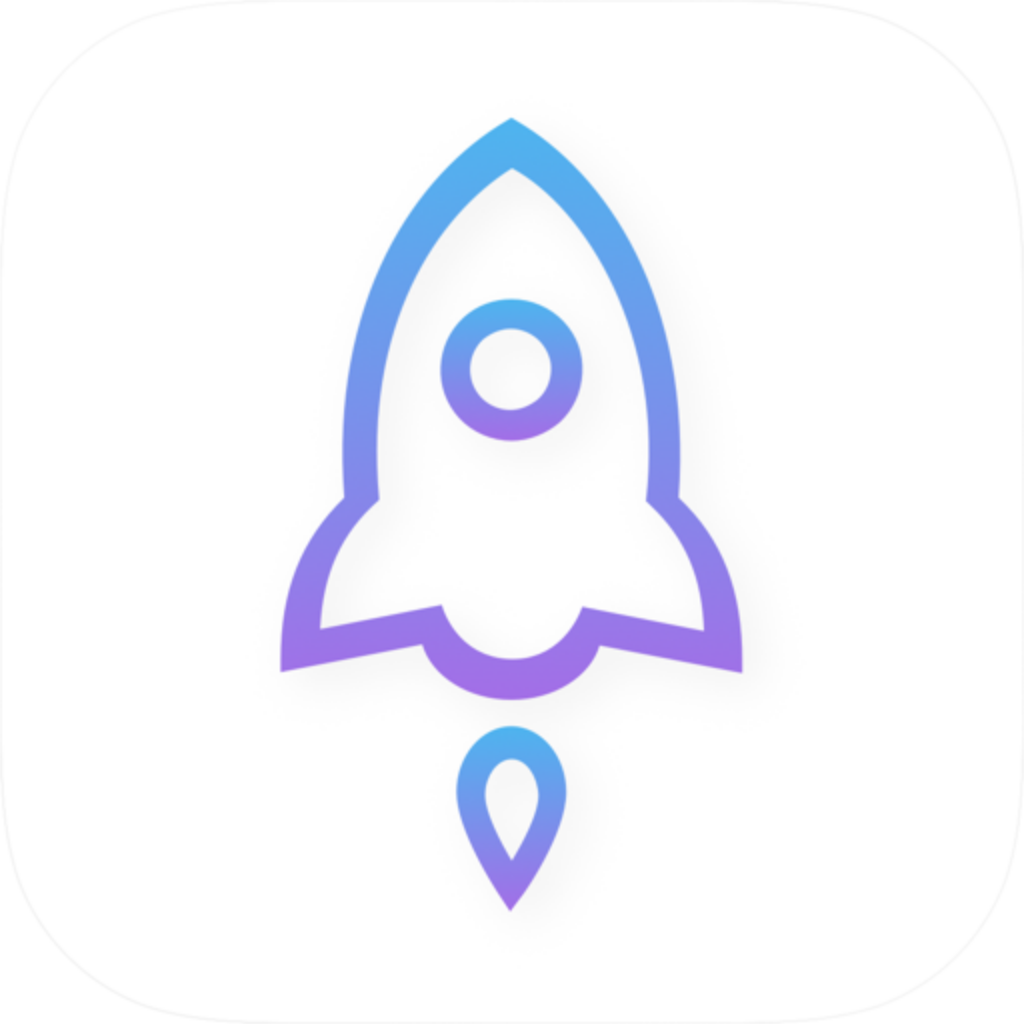
Shadowrocketの公式アイコン:白地に青紫の縁取りのロケット

Shadowrocket

中国語での別称:Shadowrocket

  1. 開発者:詳細ページに Shadow Launch Technology Limited と表示されていることを確認してください。アプリ名や検索結果の概要だけで判断せず、名称全体を一字ずつ確認してください。
  2. 公式アイコン:白地に青紫の縁取りのロケットで、このページに掲載している公式アイコンと一致します。色や図柄が似ているだけでは判断せず、開発者とアプリIDもあわせて確認してください。
  3. アプリID:932747118。商品ページURLの id932747118 がこのアプリに対応しています。URLにShadowrocketと書かれていることだけで判断しないでください。
同じ名前の検索結果を見分けるには

検索結果には、名前が似たアプリ、広告、用途の異なるツールが含まれる場合があります。ロケットの図柄や別称、検索結果の掲載順だけで購入を決めないでください。アプリの詳細を開き、まず開発者を確認してから、アイコンとアプリIDを照合してください。1項目でも異なる場合は、このページのApp Store商品ページへのリンクから改めて確認してください。

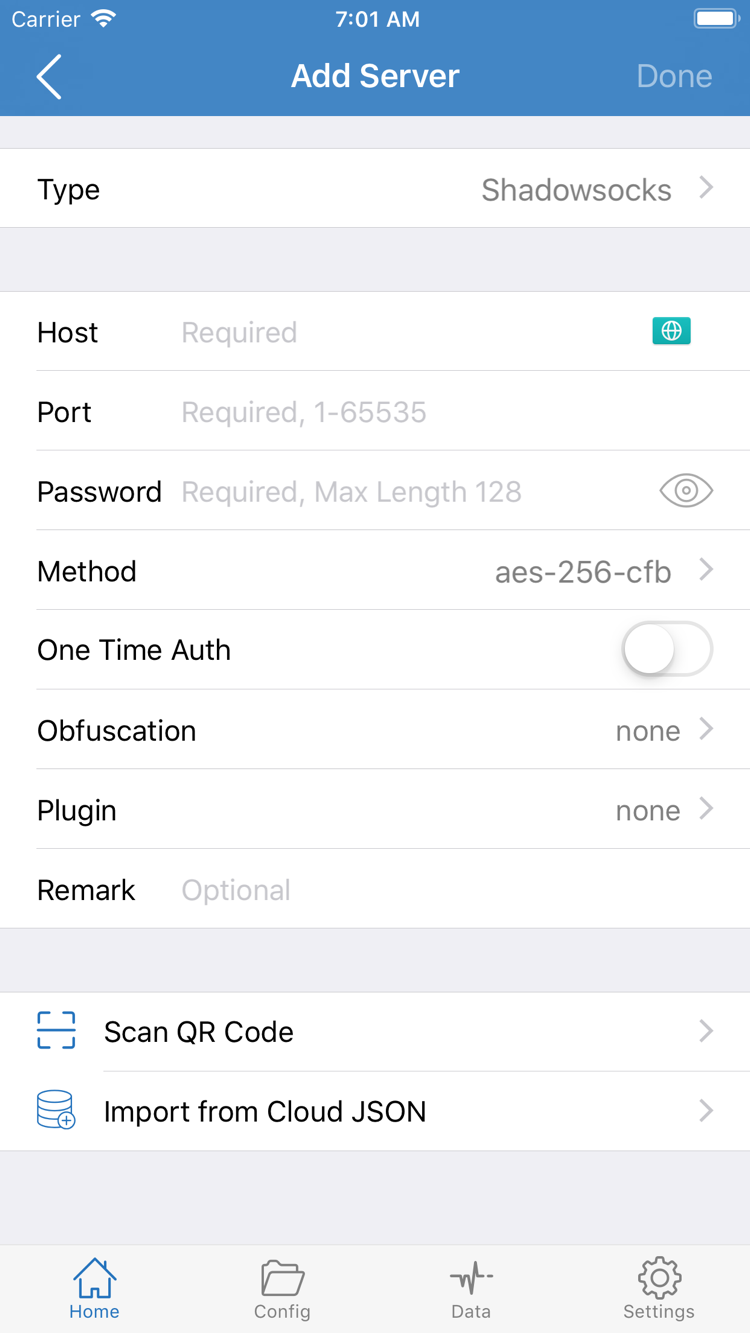
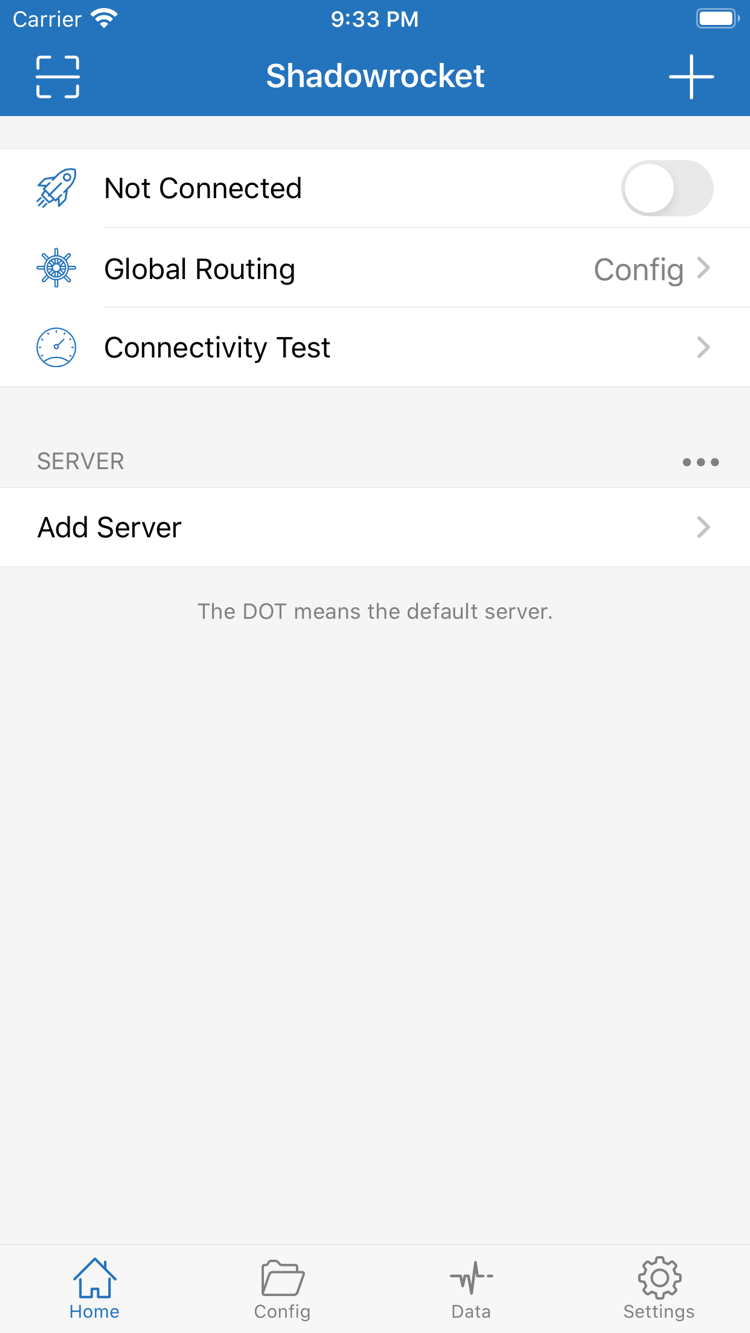
右側の2枚は、開発者がApp Storeに掲載した英語版の公式画面スクリーンショットです。HomeとAdd Serverの画面を確認できます。スクリーンショットは画面構成を示すもので、ユーザーのデバイスのリアルタイム状態ではありません。アプリのアップデート、デバイスのサイズ、現在の設定によって表示や項目が異なる場合があります。画面は操作の参考としてご覧ください。正規アプリかどうかは、ストアの3項目を中心に確認してください。

インストール後に確認する項目

Homeに表示されるNot Connectedは、スクリーンショット上で接続が有効になっていない状態を示します。Global Routingでは通信の処理方法を選択し、Connectivity Testでは接続性を確認します。SERVERグループのAdd Serverから、既存のサーバー情報を追加できます。購入直後は、まずアプリが正常に起動することを確認してから、ご自身の設定を準備してください。すぐに接続を有効にする必要はありません。

Add ServerのType、Host、Port、Password、Methodなどの項目は、サーバーの種類と既存の設定情報によって異なります。Scan QR CodeとImport from Cloud JSONはそれぞれ異なる読み込み方法であり、購入によって接続サービスが提供されるという意味ではありません。入力前にご自身の情報を確認してください。必要な項目が不明な場合は、ご利用中のサービス提供元に問い合わせてください。スクリーンショットの項目順から設定値を推測しないでください。

ShadowrocketのHome公式スクリーンショット。Not Connected、Global Routing、Connectivity Test、SERVERグループのAdd Serverを表示
Home:接続状態、Global Routing、サーバー追加画面を確認できます。
ShadowrocketのAdd Server公式スクリーンショット。Type、Host、Port、Password、Method、Scan QR Code、Import from Cloud JSONを表示
Add Server:お手元のサーバー情報を入力するか、適切な読み込み方法を選択します。

iPhone / 購入後に初めて起動するとき

インストール後、接続の許可を確認

システム要件はApp Storeの表示をご確認ください。まずストアで購入してインストールし、その後アプリ内の設定と接続を確認します。

App Storeで購入する

iPhoneでこのページの商品リンクを開き、アプリ名、開発者、現在の価格を確認します。購入前に支払いに使用するアカウントが正しいか確認してください。購入済みの場合は、再度支払いを確定する前に購入済み項目を確認します。App Storeの本人確認を完了し、ダウンロードとインストールが終わるのを待ってから、ホーム画面またはApp Storeの「開く」ボタンでアプリを起動してください。

ボタンが待機中のまま、またはダウンロードの進行が止まった場合は、空き容量、ネットワーク接続、ストアのメッセージを確認してください。購入の承認が完了していない、支払い情報の確認が必要、デバイスが互換性の条件を満たしていないなど、それぞれ原因は異なります。メッセージをよく読んで該当する問題に対応し、すべてをアプリの接続問題と決めつけないでください。この段階ではサーバー情報を読み込んでいないため、接続設定はApp Storeからのインストールに影響しません。

初回のVPN構成許可について

初めて接続を有効にするとき、システムからVPN構成の追加を許可するか確認され、デバイスのパスコードなどで認証を求められる場合があります。これはアプリのネットワーク接続構成を作成するためのシステム上の許可であり、App Storeでの再購入ではありません。Shadowrocketからの操作であり、現在の目的に合っていることを確認してから許可してください。

インストール完了と接続成功は別の段階です。構成の追加を許可しても、有効なサーバー情報、適切なGlobal Routingの選択、実際のアクセス確認が必要です。許可をいったん取り消した場合は、情報を確認してからアプリの案内に従って再度有効にできます。許可が完了しただけでサーバーが利用可能になったと判断しないでください。読み込みから接続確認までの手順はクイックスタートをご覧ください。

iPad / 同じ購入履歴を使用

ユニバーサル購入を確認してから、設定を確認

同じApple IDで購入したアプリは、購入履歴を使ってiPhoneとiPadにインストールできます。ユニバーサル購入の条件とシステム要件はApp Storeの表示をご確認ください。iPadのApp Storeで、メディアと購入に使用するアカウントが購入時のアカウントと一致していることを確認し、商品ページまたは購入済み項目を確認してください。価格が表示される場合は、もう一度購入が必要と判断する前に、アカウントと購入履歴を確認してください。

iPadは表示領域が広いため、リストや詳細の配置がiPhoneと異なる場合がありますが、Home、Add Server、Config、Settingsなどの画面上の英語表記を手がかりに項目を探せます。公式スクリーンショットは機能の場所を確認するためのもので、すべてのデバイスで画面構成が完全に一致するとは限りません。該当する項目を見つけてから情報を入力し、画面上の固定位置だけを頼りに操作しないでください。

購入履歴と設定情報は別々に管理

別のデバイスにアプリをインストールできても、サーバー、サブスクリプション、ルールが自動で復元されるわけではありません。起動後、一覧に必要な情報がそろっているか確認してください。不足している場合は、ご自身のサブスクリプションまたはサーバー情報を読み込み直します。同じ購入アカウントを使っている2台のデバイスでも、接続の許可、現在のモード、アクセス結果をそれぞれ確認してください。

その他のAppleデバイス

同じApp Storeの商品ページの互換性欄に、Mac、Apple TV、Apple Visionが記載されています。対象デバイスで同じ商品ページを確認してください。システムバージョンの要件、デバイスの互換性、ユニバーサル購入の可否は、App Storeの表示をご確認ください。iPhoneで購入済みであることだけで、すべてのデバイスが動作条件を満たすとは限りません。

機種変更と再ダウンロード / まず購入履歴を確認

購入済みアプリを再ダウンロード

アプリの復元と接続情報の復元は別々に行います。まずアプリを再ダウンロードし、ご自身のサブスクリプション、サーバー、Configを確認してください。

購入時のアカウントで再ダウンロード

App Store → アカウント → 購入済みに進み、Shadowrocketを探して再ダウンロードします。システムによっては、該当する項目が「App」や「マイApp」と表示される場合があります。画面上の名称に従ってください。購入履歴が有効で、そのアカウントからアプリを再ダウンロードできる場合は、購入時のApple IDを使えばクライアント料金を再度支払う必要はありません。

見つからない場合は、まずメディアと購入にサインインしているアカウントが、購入時に支払いに使用したアカウントと同じか確認し、購入履歴も確認してください。デバイスのシステムアカウントとストアの購入アカウントは異なる場合があります。デバイスにサインイン済みというだけでは、正しい購入履歴を使っているとは限りません。購入済み項目を非表示にしたことがある場合は、アカウント内の非表示の購入項目を管理する画面も確認してください。

商品ページに再び価格が表示された場合は、いったん操作を止め、購入履歴、国・地域、ストアの案内を確認してください。アカウントの変更、地域での配信状況、互換性の条件によって表示が変わる場合があります。再ダウンロードのために支払いを繰り返し確定せず、現在の状態を購入履歴と照らし合わせてから、アカウントとデバイスのどちらに対応すべきか判断してください。

再インストール後の確認手順

  1. アプリを開き、Homeが正常に表示されることを確認してから、サーバーとサブスクリプションの一覧を確認します。
  2. 不足している情報は、ご自身のサブスクリプションURLまたはサーバー情報で補い、設定の取得元と有効性を確認します。
  3. ConfigとGlobal Routingを確認し、空の設定や用途に合わないモードを選択していないか確認します。
  4. システムの案内に従ってVPN構成を許可します。接続後、Connectivity Testを実行し、実際にアクセスできることを確認します。

アプリを再入手しても、お手元の接続サービスの有効期間は延長されず、サービス提供元のアカウントも復元されません。アプリをインストールできても接続できない場合は、アプリを再購入するのではなく、既存の情報とネットワークの状態を確認してください。サブスクリプションの管理と読み込み方法は、システムガイドのSubscribeセクションをご覧ください。

ファミリー共有を利用できるかどうかは、App Storeの商品ページとファミリーアカウントに現在表示される条件をご確認ください。他のアプリでの購入経験だけで判断しないでください。条件を満たしていることを確認してから、システムが案内するファミリー購入の手順に進んでください。

価格と買い切り / 費用の範囲

クライアントの買い切り料金 ≠ 接続サービスのプラン

Shadowrocketのアプリ購入と接続サービスは別々に扱われます。このページではクライアントの購入、インストール、再ダウンロードについて説明します。

買い切り料金について

Shadowrocketはクローズドソースの商用アプリです。米国ストアでの参考価格は$2.99で、買い切りです。クライアントの購入に月額料金はかかりません。実際の請求額、通貨、税金、購入条件は、App Storeの最新の表示と支払い確認画面をご確認ください。ストアによって使用通貨が異なるため、固定の為替レートだけで最終金額を算出できません。また、参考価格が今後も変わらないと保証するものではありません。

支払いによって得られるのはアプリの利用権です。購入済みの場合、条件を満たせば同じアカウントの購入履歴から再ダウンロードできます。アプリのアップデートはApp Storeから行われ、ストアアカウントのアップデート欄で確認できます。自動アップデートが行われるかどうかは、デバイスの設定とシステムの条件によります。現在の機能とアップデート履歴は、商品ページとアプリの実際の表示をご確認ください。

接続情報はご自身でご用意ください

本サイトでは、ノードやサブスクリプションの提供、販売、推奨は行っていません。アプリの購入後、接続にはご自身がすでにお持ちのサブスクリプションまたはサーバー情報が必要です。情報の有効性、有効期限、接続制限、サービス内容は、ご自身とサービス提供元でそれぞれご確認ください。アプリが起動することや、システムの許可が完了したことは、接続情報の確認に代わるものではありません。

そのため、支払いの前に購入するものがクライアントであり、接続サービスではないことを確認してください。支払い後に設定値が不足していても、購入が完了していないという意味ではありません。まずApp Storeの購入履歴を確認し、利用可能な情報を用意しているか確認してください。設定済みなのに接続できない場合は、クイックスタートの接続確認手順に沿って確認してください。購入手続きとネットワークのトラブル対処を何度も繰り返さないようにしましょう。

購入に関するよくある質問

見つからない・インストールできない・機種変更後の復元

App StoreでShadowrocketが見つからない場合は?

中国本土のApp Storeでは配信されていません。まず、メディアと購入に使用しているApple IDの国または地域を確認してください。デバイスの言語や現在地はストアの国・地域とは異なります。本ページの商品ページへのリンクから確認できます。変更する場合は「設定」→「Apple ID」→「メディアと購入」→「国または地域」に進みます。変更できるかどうかはAppleのアカウント条件によります。

商品ページは開けるのにダウンロードできない場合は?

まずApp Storeのメッセージを確認し、アカウントの国や地域、支払い状況、デバイスの互換性、空き容量を順に確認します。その後、ネットワークからApp Storeにアクセスできるか確認してください。システム要件はApp Storeの表示をご確認ください。購入済みの場合は、重複操作を避けるため、購入済み項目と購入履歴を先に確認してください。

機種変更や再インストールの際、もう一度支払う必要はありますか?

購入履歴が有効で、そのアカウントからアプリを再ダウンロードできる場合は、購入時のApple IDでApp Store → アカウント → 購入済みから再ダウンロードできます。クライアントの料金を再度支払う必要はありません。アプリの復元後、ご自身のサブスクリプションやサーバー情報を確認して読み込んでください。

購入後、iPadにもインストールできますか?

iPhoneとiPadでは、同じApple IDの購入履歴を使ってインストールできます。ユニバーサル購入の条件とシステム要件はApp Storeの表示をご確認ください。iPadは表示領域が広いため、項目の配置が異なる場合があります。登録済みのサーバーと設定もデバイス上で確認してください。

MacやApple TVではどこから入手できますか?

同じApp Storeの商品ページの互換性欄に、Mac、Apple TV、Apple Visionが記載されています。対象デバイスのApp Storeで確認してください。システムバージョン、デバイスの互換性、ユニバーサル購入の可否は、App Storeの表示をご確認ください。

画面が英語の場合、どこから始めればよいですか?

まずHomeで接続状態を確認し、Add Serverからお手元のサーバー情報を読み込みます。次にGlobal RoutingのConfig、Proxy、Directについて確認してください。本ガイドでは画面上の英語表記をそのまま使い、操作方法を日本語で説明します。インストール後はクイックスタートもご覧ください。

App Storeへ移動